Destek ve Kurulum
Kurulum kılavuzu, sık karşılaşılan sorunların çözümü ve bize ulaşmanın yolları.
Sistem Gereksinimleri
- İşletim sistemi
- Windows 10 veya Windows 11, 64 bit
- Bellek ve disk
- En az 4 GB bellek (8 GB önerilir), 1 GB boş disk
- Ekran
- 1366 × 768 ve üstü; dokunmatik ekran desteklenir
- İnternet
- Lisans, güncelleme, e-Fatura ve bulut yedeği için gerekir; günlük işler internetsiz yürür
- Yazıcı
- A4 lazer veya mürekkep püskürtmeli ve 58 ya da 80 mm termal fiş yazıcısı
- Barkod okuyucu
- USB, klavye modunda (HID) çalışan her model
Kurulum Adım Adım
Kurulum yaklaşık beş dakika sürer. Verilerinizi aktarmak için ayrıca destek alabilirsiniz.
-
Kurulum Dosyasını İndirin
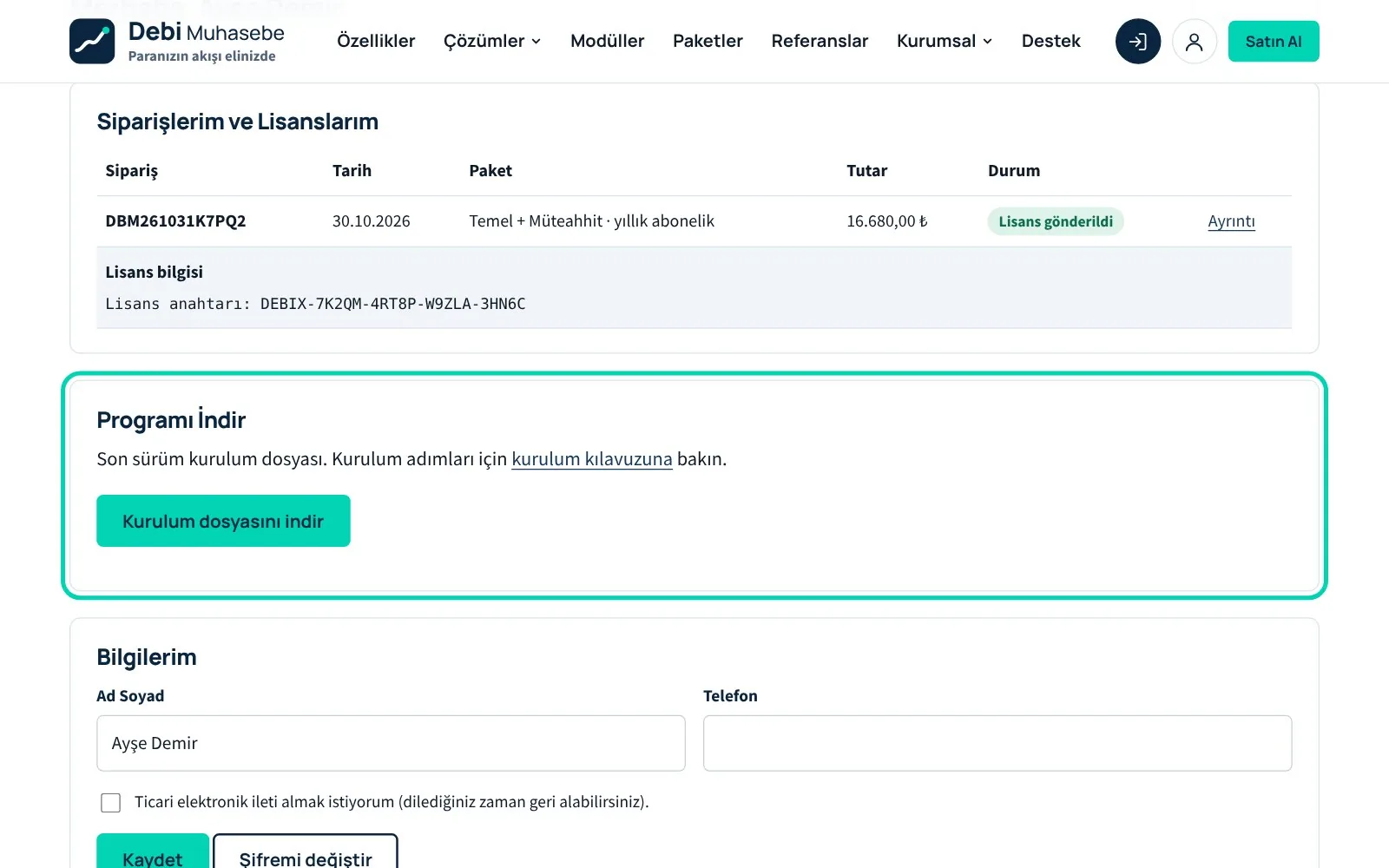
Satın aldıysanız Hesabım sayfasındaki “Programı indir” düğmesini, denemek için Ücretsiz Deneyin sayfasını kullanın. Dosyanın adı Piarmi-Muhasebe-Kurulum-[sürüm].exe biçimindedir. Programı yalnızca bu siteden indirin.
-
Dosyayı Çalıştırın
İndirilenler klasöründeki dosyaya çift tıklayın. Windows “Bilgisayarınız korundu” uyarısı gösterirse Ek bilgi bağlantısına, ardından Yine de çalıştır düğmesine basın. Bu uyarı, yeni yayımlanan programlar için Windows’un standart önlemidir.
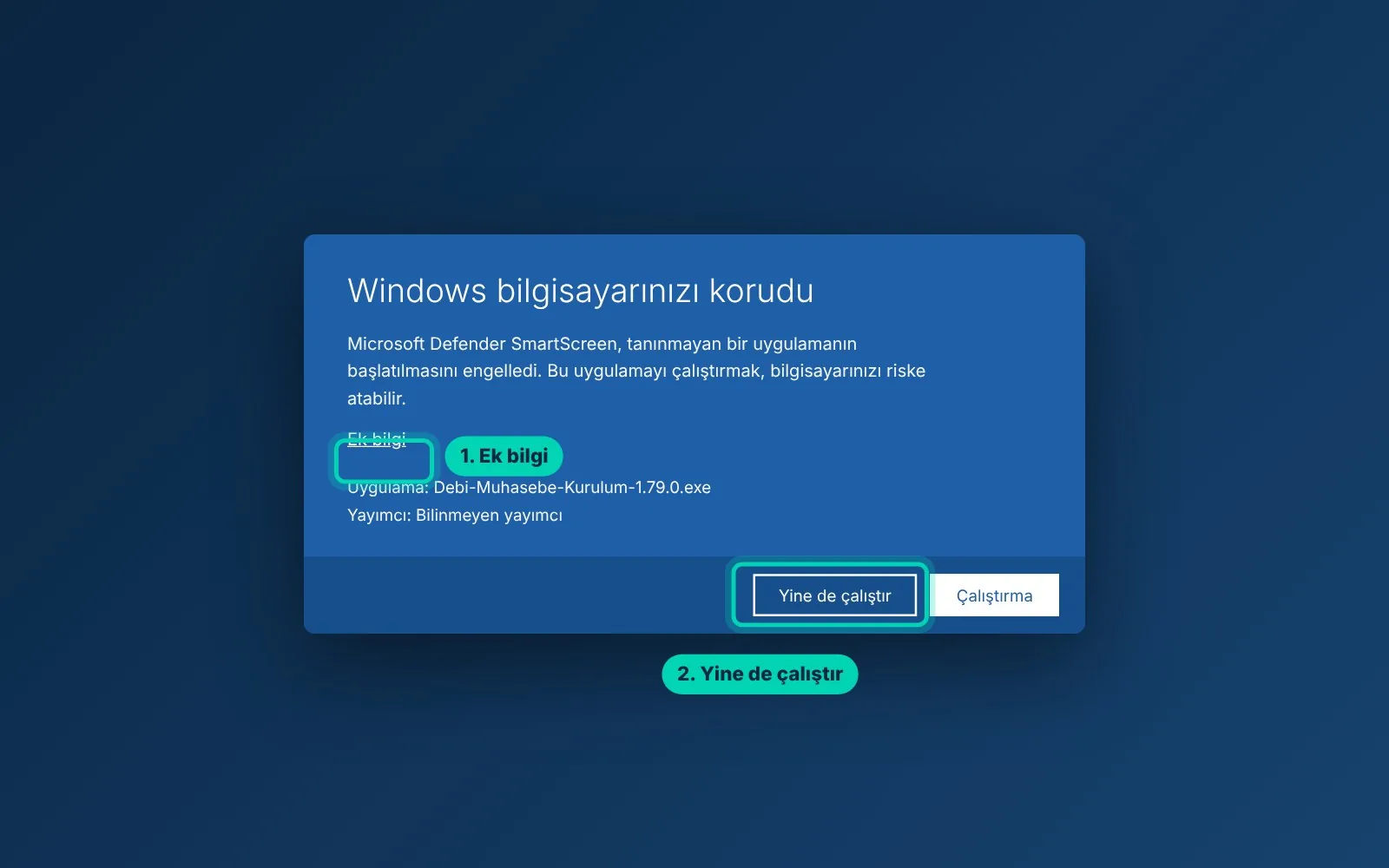
Uyarı penceresi: önce “Ek bilgi”, sonra “Yine de çalıştır”. -
Kurulum Sihirbazını Tamamlayın
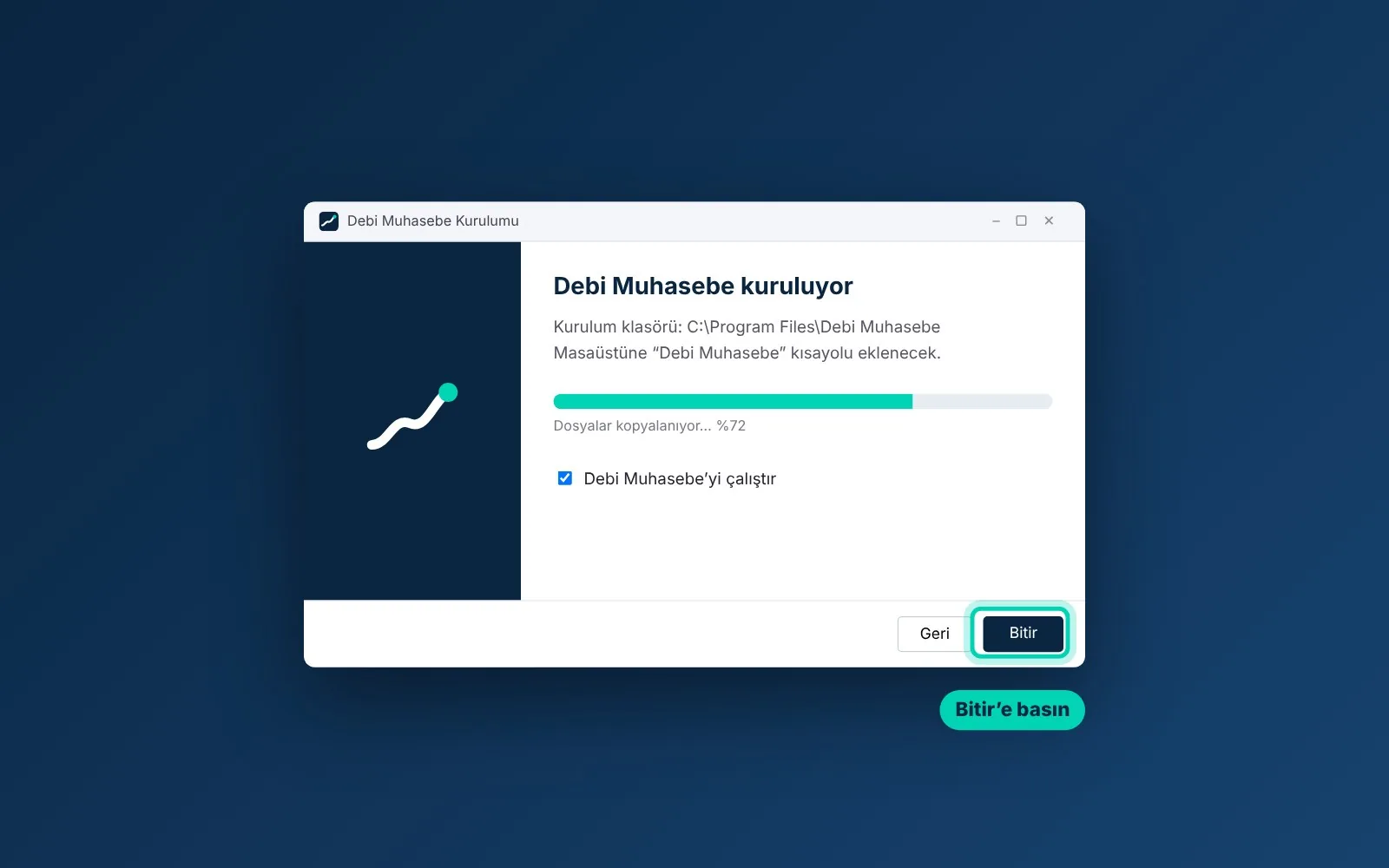
Kurulum klasörünü onaylayın ve Kur’a basın. Masaüstüne Piarmi Muhasebe kısayolu eklenir. Son ekranda “Piarmi Muhasebe’yi çalıştır” işaretliyken Bitir’e basın.
-
Firma Bilgilerinizi ve Yönetici Hesabınızı Oluşturun
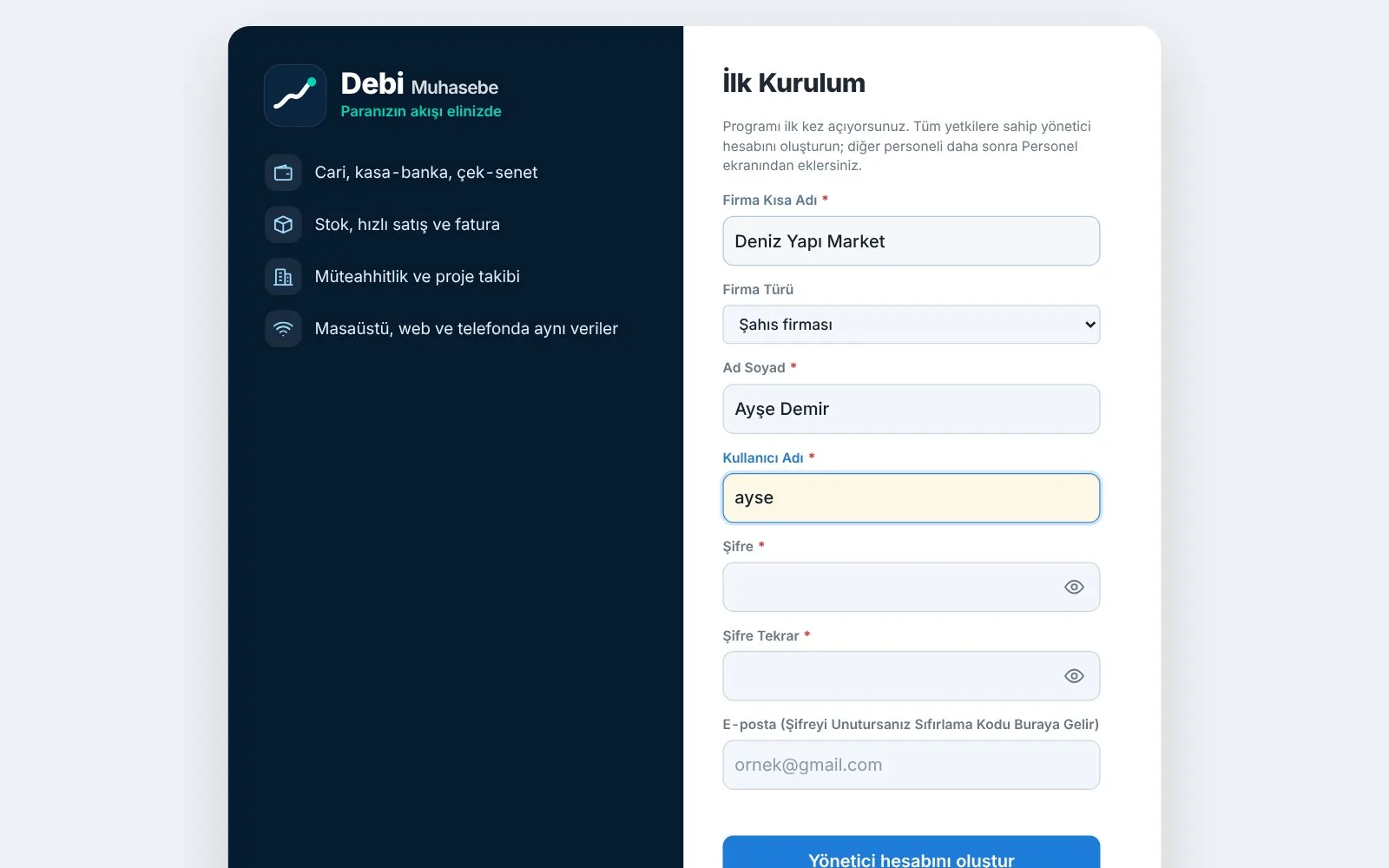
İlk açılışta firma adınızı, adınızı, kullanıcı adınızı ve şifrenizi girin. Bu hesap yönetici hesabıdır; şifrenizi güvenli bir yerde saklayın. Ayarlar’dan yönetici e-postası tanımlarsanız şifrenizi unuttuğunuzda sıfırlama kodu gönderilebilir.
-
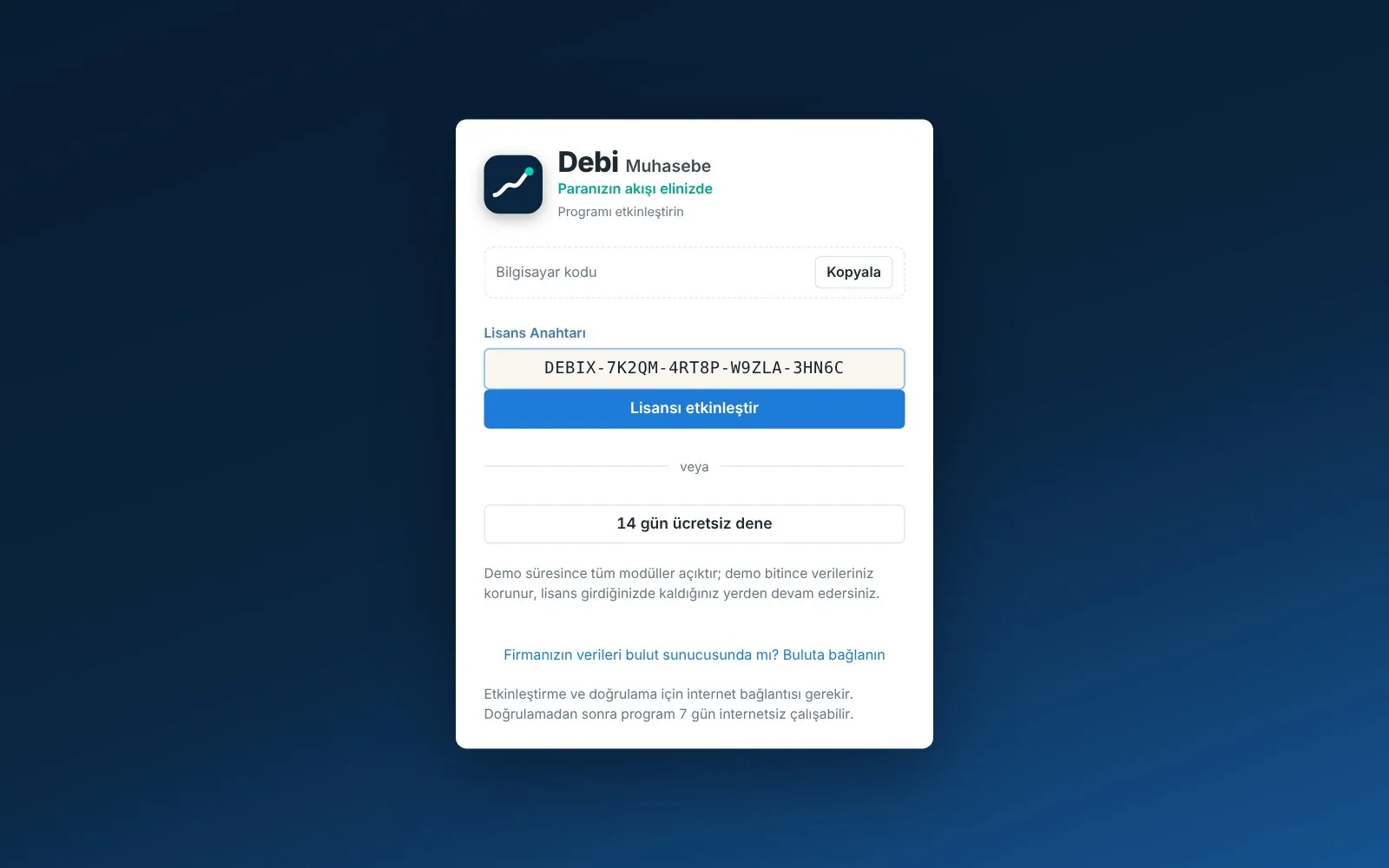
Lisansınızı Etkinleştirin
Lisans ekranına e-postanızla gelen lisans anahtarını yapıştırın ve Etkinleştir’e basın. Bu adım için internet bağlantısı gerekir. Lisans bu bilgisayara tanımlanır; bilgisayar değiştirirken bize yazın.
-
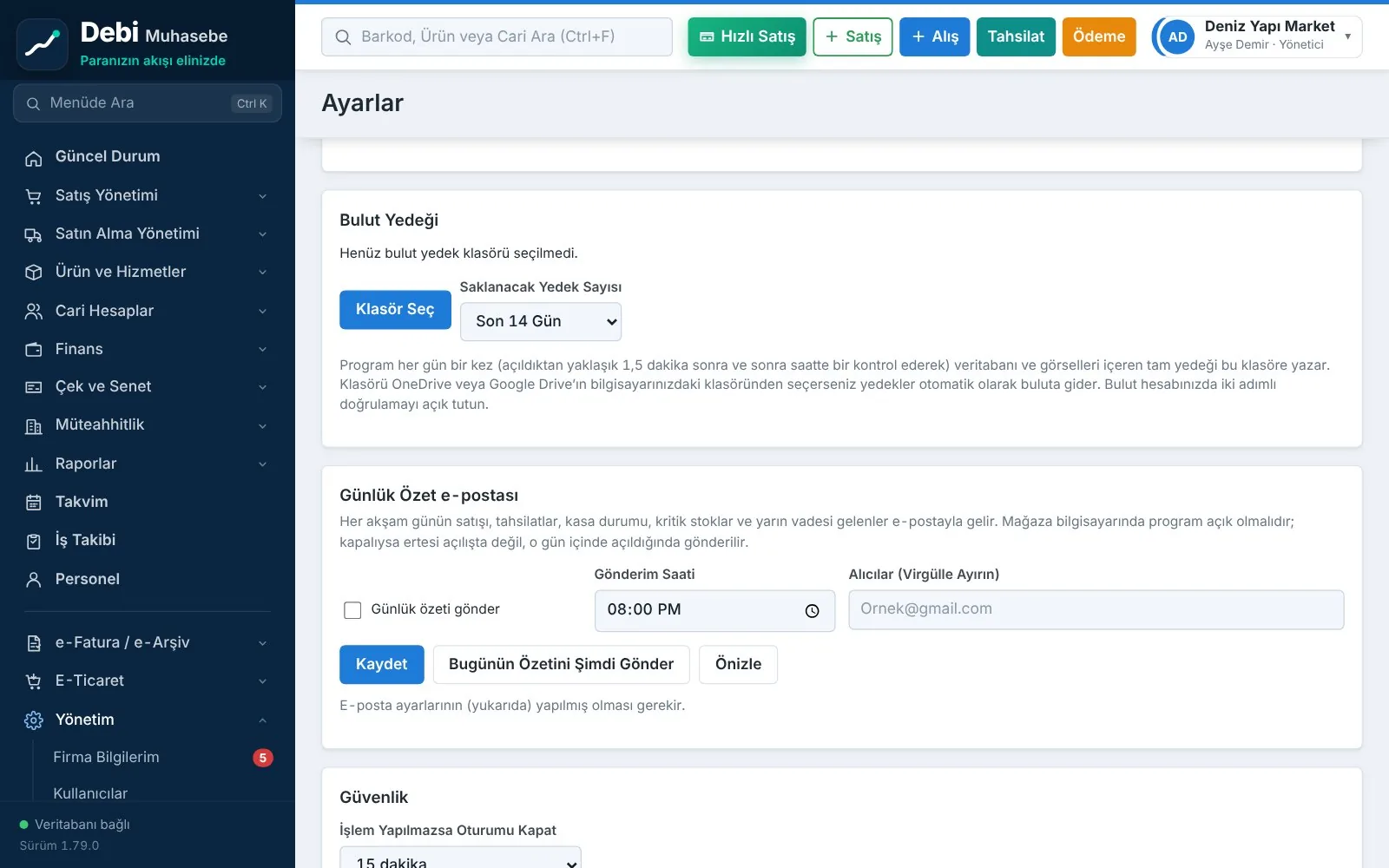
Yedeklemeyi Açın
Ayarlar → Bulut Yedeği bölümünde Klasör seç ile OneDrive veya Google Drive klasörünüzü seçin. Program her gün yedek alır; isterseniz tam yedeği (veritabanı ve görseller) tek dosya olarak da kaydedebilirsiniz.
-
Verilerinizi Aktarın
Cari hesaplar, stok kartları ve açılış bakiyeleri için Excel’den aktar ekranındaki şablonları kullanın. Başka bir programdan geçiyorsanız aktarımı sizin için yapalım.
-
Telefon ve Tabletleri Bağlayın
Mağaza bilgisayarındaki program, aynı ağdaki telefon ve tabletlerde tarayıcıyla açılabilir. Ayarlar → Telefon ve tablet erişimi bölümünü açın, gösterilen adresi telefonunuzun tarayıcısına yazın.
Güncelleme
Program açılışta yeni sürümü kendiliğinden denetler ve sizin onayınızla günceller; verileriniz korunur. Elle güncellemek için Hesabım sayfasından son sürümü indirip kurmanız yeterlidir; eski sürümü kaldırmanız gerekmez.
Sık Karşılaşılan Sorunlar ve Çözümleri
Sorununuz burada yoksa ekranın fotoğrafını çekip bize gönderin; çoğu sorunu birkaç dakikada uzaktan çözüyoruz.
“Bilgisayarınız korundu” uyarısıKurulum dosyası açılırken mavi bir Windows uyarısı çıkıyor.
- Ek bilgi bağlantısına basın.
- Yine de çalıştır düğmesine basın.
- Şirket bilgisayarında düğme görünmüyorsa bilgi işlem sorumlunuzdan yönetici izni isteyin.
Antivirüs kurulumu engelliyorDosya indirildikten sonra kayboluyor ya da “tehdit bulundu” uyarısı çıkıyor.
- Dosyayı yalnızca bu siteden indirdiğinizden emin olun.
- Antivirüs programında dosyayı güvenilir olarak işaretleyin veya karantinadan geri alın.
- Dosyayı yeniden indirip kurulumu tekrarlayın.
Lisans doğrulanamadıLisans ekranında “sunucuya ulaşılamadı” ya da “lisans doğrulanamadı” yazıyor.
- İnternet bağlantınızı kontrol edin.
- Bilgisayarın tarih ve saatinin doğru olduğundan emin olun.
- Güvenlik duvarı veya proxy kullanıyorsanız programın internete çıkmasına izin verin.
- Sorun sürerse lisans anahtarınızla birlikte bize yazın.
“Lisans başka bir bilgisayarda etkin”Programı yeni bilgisayara kurdunuz, lisans kabul edilmiyor.
- Lisans tek bilgisayara tanımlanır.
- Bize lisans anahtarınızla yazın; eski bilgisayarın kaydını kaldıralım.
- Verilerinizi taşımak için eski bilgisayarda tam yedek alıp yenisinde geri yükleyin.
“Bilgisayar saati geri alınmış görünüyor”Program açılışta saat uyarısı veriyor.
- Windows Ayarlar → Saat ve dil bölümünde “Saati otomatik ayarla”yı açın.
- Tarih doğru olunca programı kapatıp yeniden açın.
Program açılmıyor ya da beyaz ekranKısayola tıklayınca bir şey olmuyor veya pencere boş kalıyor.
- Bilgisayarı yeniden başlatın.
- Görev Yöneticisi’nde açık kalmış Piarmi Muhasebe işlemlerini kapatın.
- Sorun sürerse programı yeniden kurun; verileriniz silinmez.
Barkod okuyucu yazmıyor ya da yanlış yazıyorOkutunca bir şey olmuyor ya da rakamlar yerine farklı karakterler çıkıyor.
- İmlecin barkod kutusunda olduğundan emin olun.
- Okuyucunun klavye (USB HID) modunda ve okuttuktan sonra Enter gönderecek şekilde ayarlı olduğunu kontrol edin.
- Karakterler karışıyorsa okuyucunun klavye dilini Türkçe Q’ya ayarlayın (kılavuzundaki ayar barkodu ile).
Fiş veya fatura kayık yazdırılıyorFiş çok küçük, kesik ya da kenar boşluğu fazla.
- Ayarlar → Yazdırma bölümünde fiş genişliğini (58 veya 80 mm) yazıcınıza göre seçin.
- Windows’ta doğru yazıcının varsayılan olduğunu kontrol edin.
- Yazdırma penceresinde kenar boşluklarını “Yok” veya “Varsayılan” yapın.
E-posta gönderilemiyorŞifre sıfırlama veya günlük özet e-postası gitmiyor.
- Ayarlar → E-posta bölümünde sunucu, port ve güvenlik türünü kontrol edin (465 SSL veya 587 TLS).
- Gmail ya da Outlook kullanıyorsanız normal şifre yerine uygulama şifresi oluşturup girin.
- Deneme e-postası gönder ile sonucu görün.
Telefondan bağlanılamıyorTelefonun tarayıcısında adres açılmıyor.
- Telefon ile bilgisayar aynı Wi-Fi ağında olmalı.
- Telefon ve tablet erişimi ayarının açık olduğunu kontrol edin.
- Windows Güvenlik Duvarı programın ağ erişimini sorarsa “İzin ver” deyin.
e-Fatura gönderilemediFatura “hata” durumunda kalıyor.
- Entegratör kullanıcı bilgilerinizi ve kontör bakiyenizi kontrol edin.
- Alıcının e-Fatura mükellefi olup olmadığını “Mükellef sorgula” ile denetleyin.
- Hata mesajını bize iletin.
Yedekten geri dönmek istiyorumYanlış bir işlemden önceki duruma dönmeniz gerekiyor.
- Ayarlar → Veritabanı bölümündeki Yedekten geri yükle düğmesini kullanın.
- Tarihine göre yedeği seçin; program geri yüklemeden önce mevcut durumun da yedeğini alır.
- Emin değilseniz önce bizi arayın.
Bize Ulaşın
Çalışma saatlerimiz: Hafta içi 09.00 – 18.00, Cumartesi 10.00 – 14.00. Uzaktan destek yalnızca sizin onayınızla ve sizin başlattığınız bağlantı üzerinden yapılır.
Onat Kutlar Mah. 20 Nolu Cad. No: 64 Şehitkamil / Gaziantep